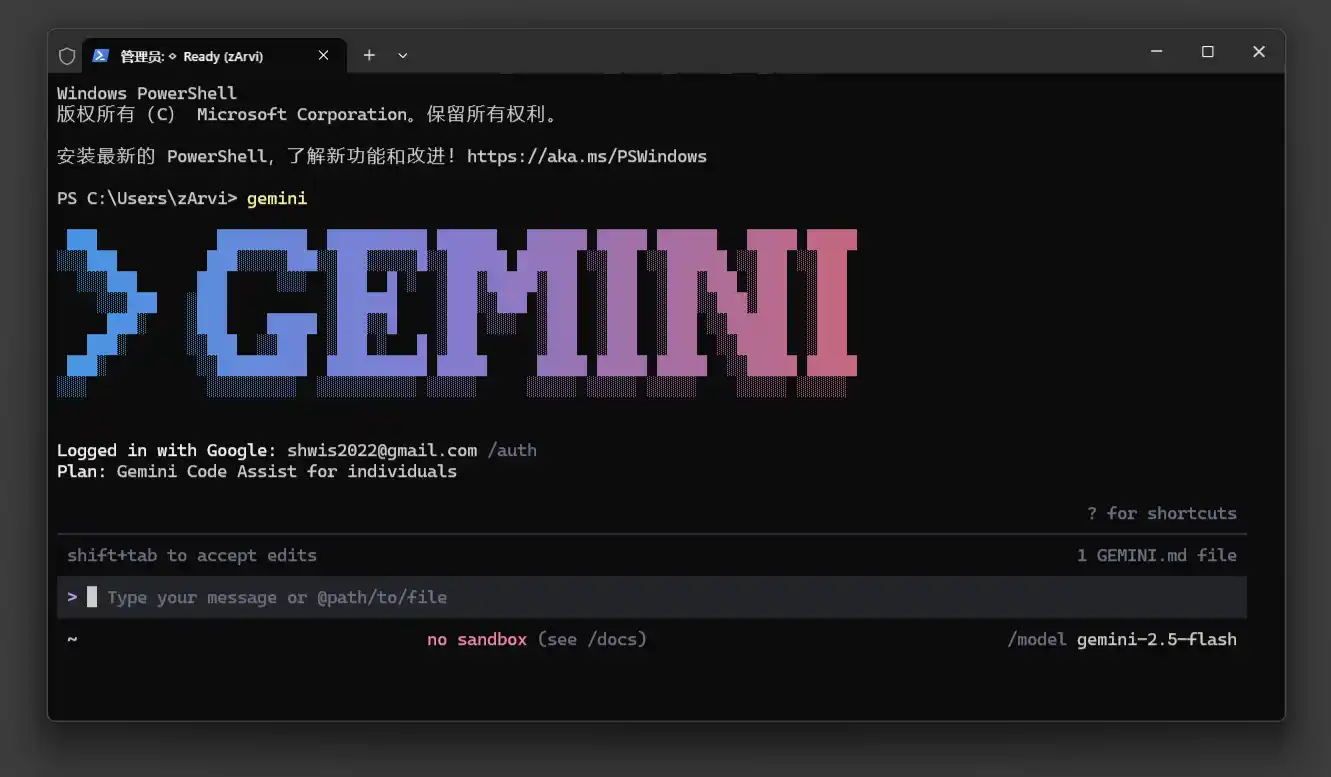
Gemini Code Assist CLI(通常指 gemini-cli)是一个强大的工具,它允许开发者直接在终端中利用 Gemini 的 AI 能力进行代码生成、审核、安全分析以及运行 AI 智能体(Agent)。
以下是 Gemini CLI 的安装及使用详细教程。
—
一、 安装指南
Gemini CLI 依赖 Node.js (版本 20 或更高)。请确保你的环境中已安装 Node.js。
1. 使用 npm 安装(推荐)
这是最通用的安装方式,适用于 Windows、macOS 和 Linux:
Bash
npm install -g @google/gemini-cli
2. 其他安装方式
npx @google/gemini-cli
3. 环境检查
安装完成后,在终端输入以下命令验证是否成功:
Bash
gemini --version
—
二、 配置与登录
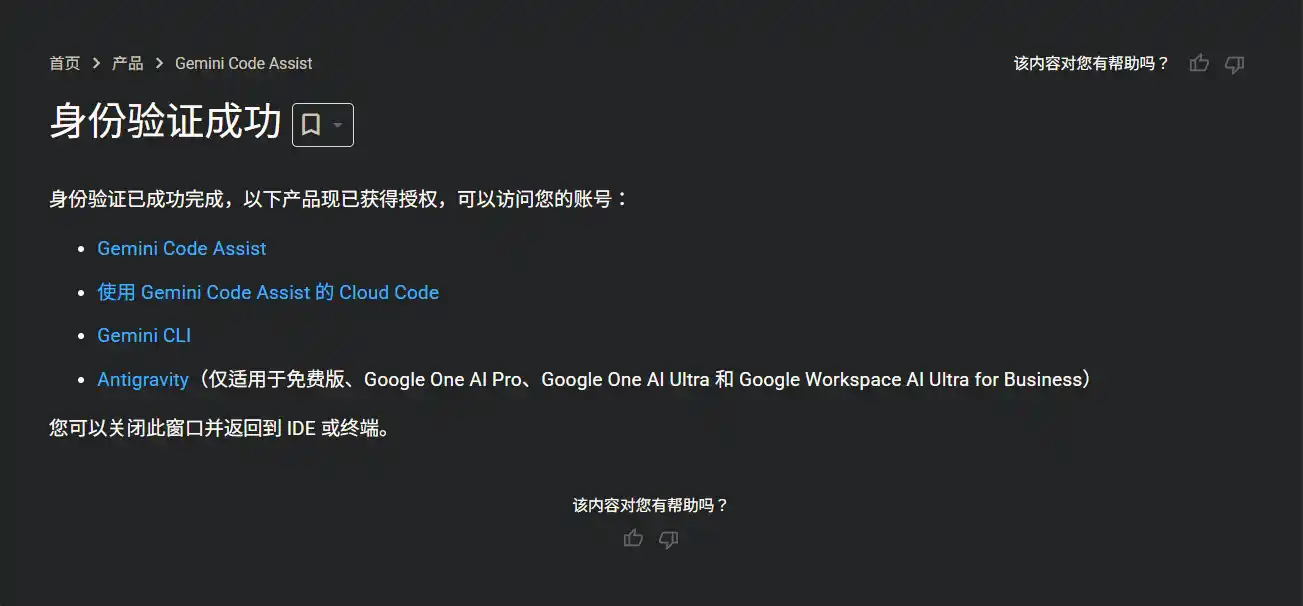
在使用之前,你需要授权 CLI 访问你的 Google 账号或提供 API Key。
1. 登录 Google 账号
运行以下命令,它会打开浏览器请求授权:
Bash
gemini auth login
2. 使用 API Key(可选)
如果你希望在 CI/CD 环境中使用,或者不想通过浏览器登录,可以设置环境变量:
—
三、 核心使用场景
1. 交互模式(Interactive Mode)
直接输入 gemini 进入交互式对话界面,这就像在终端里运行一个专门针对代码优化的 ChatGPT。
Bash
gemini
在此模式下,你可以直接提问,例如:“如何用 Python 写一个快速排序?”
2. 智能体模式(Agent Mode)
这是 Gemini CLI 最强大的功能之一。它允许 AI 访问你的文件系统、执行终端命令并协助你完成复杂的工程任务。
3. 处理本地文件
你可以让 Gemini 读取本地代码并进行分析:
Bash
gemini "解释这个文件的逻辑: ./src/main.py"
—
四、 常用斜杠命令 (Slash Commands)
在 gemini 交互界面中,可以使用以下快捷命令:
命令说明/help显示帮助菜单/reset重置当前会话上下文/settings修改配置(如模型选择、预览功能开关等)/tools查看当前 Agent 可调用的工具(如文件读取、终端执行)/mcp列出已配置的 Model Context Protocol 服务器/exit退出 CLI
—
五、 进阶:自定义扩展
Gemini CLI 支持通过扩展程序增强功能。例如,安装代码审核扩展:
Bash
gemini extensions install https://github.com/gemini-cli-extensions/code-review
安装后,你可以使用特定的命令来让 AI 自动扫描你的代码仓库并提交审核建议。
