在 Obsidian 中通过 Copilot 插件调用 NVIDIA NIM (NVIDIA Inference Microservices) 提供的免费 Llama 模型,可以让你无需本地高性能显卡,就能体验到万亿参数级(如 Llama 3.1 405B)的推理速度。
以下是针对 2026 年最新接口的配置教程:
—
第一步:获取 NVIDIA API Key
NVIDIA 为开发者提供了一定额度的免费积分(通常新用户有 1000~5000 积分),足以支撑数月的日常笔记辅助。
访问 [链接登录后可见]。
在搜索框输入 Llama,选择你想要使用的版本(如 meta/llama-3.1-405b-instruct 或最新的 llama-3.3)。
点击页面上的 “Get API Key”。
登录 NVIDIA 账号(支持邮箱注册)。
生成并复制 API Key(格式通常以 nvapi- 开头)。
—
第二步:在 Obsidian 中配置 Copilot
由于 Copilot 插件默认列表可能未直接列出 NVIDIA,我们需要通过 Custom Model(自定义模型) 方式接入,因为 NVIDIA 的接口完全兼容 OpenAI 格式。
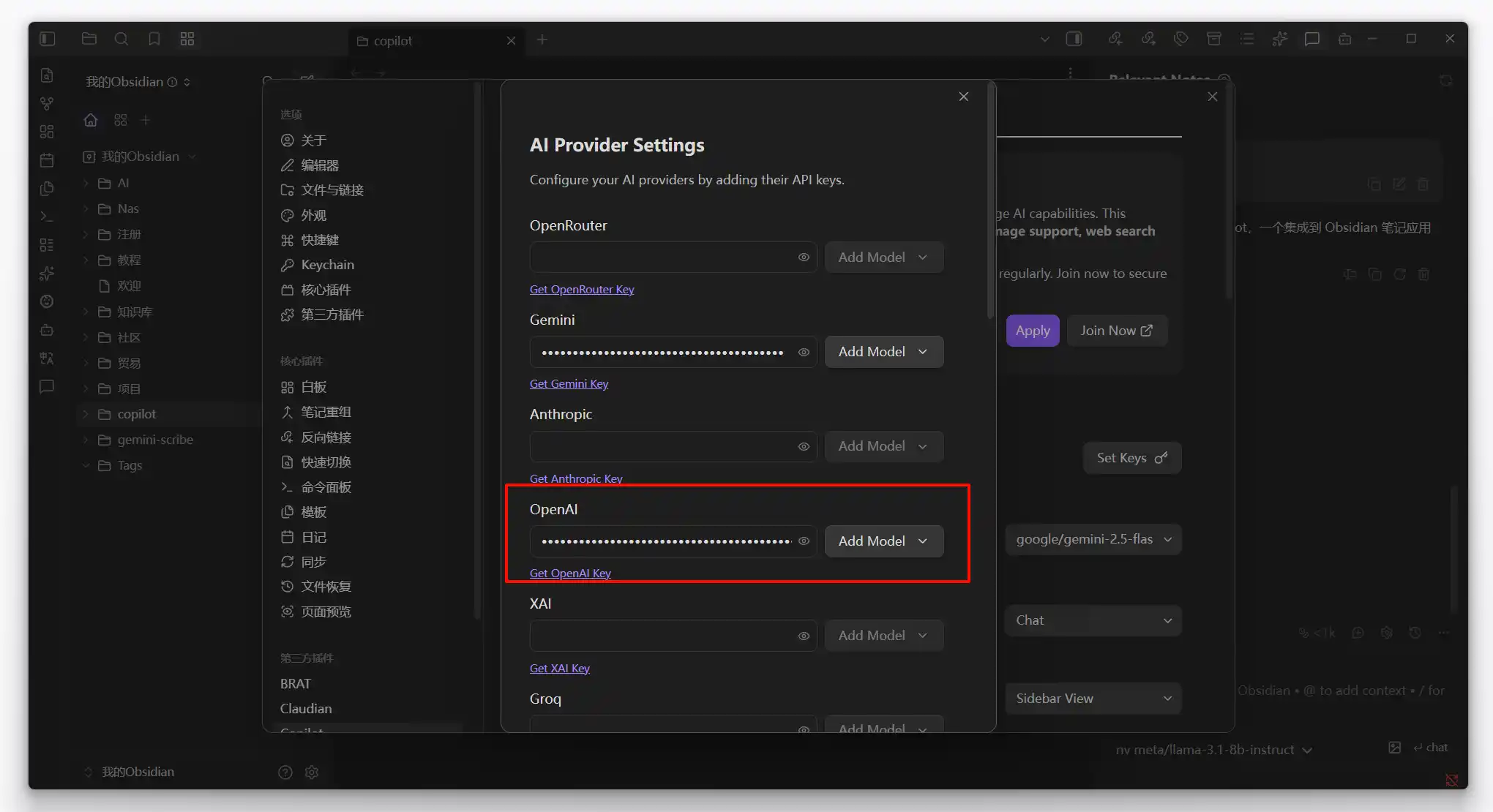
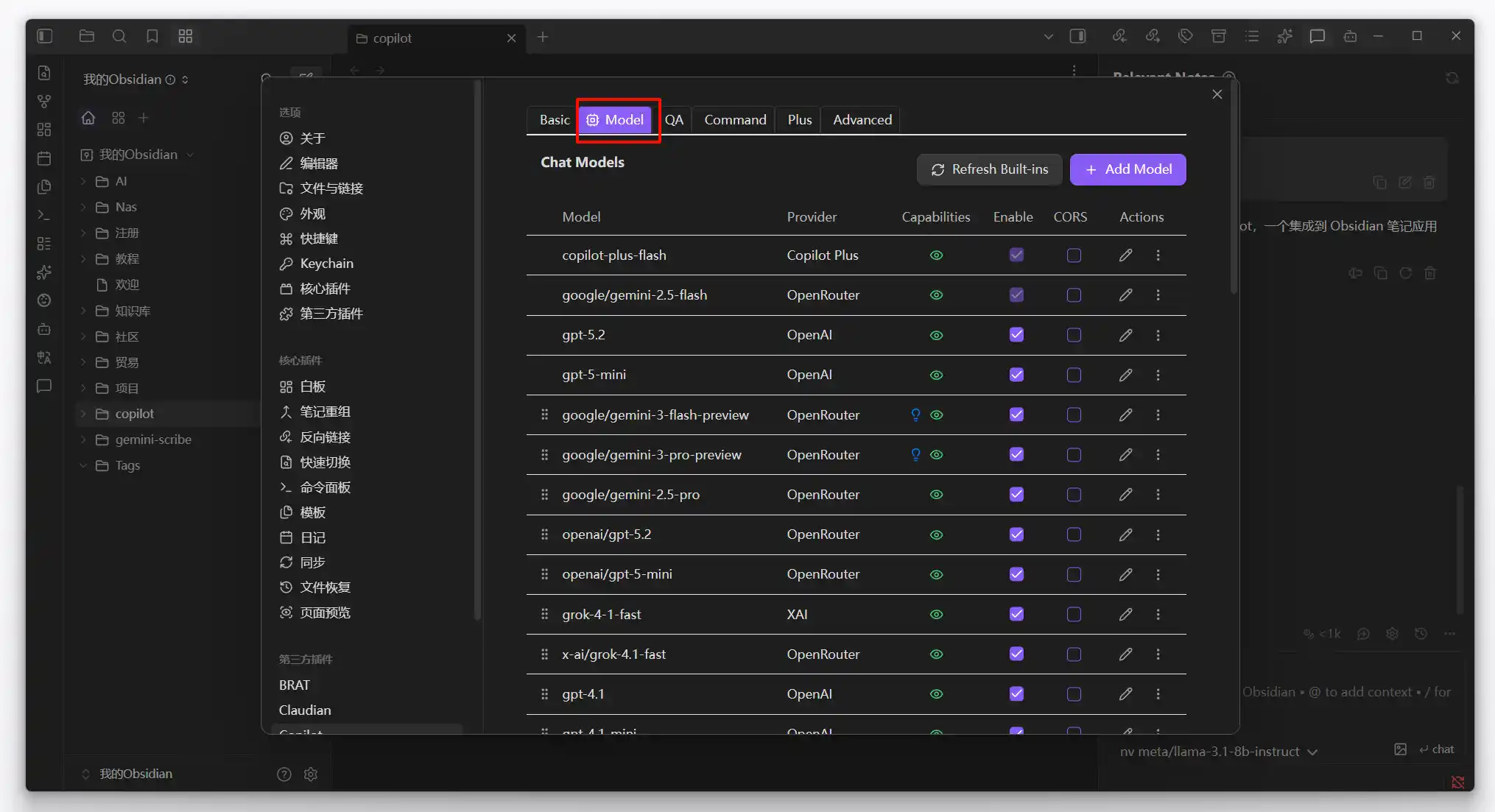
打开 Obsidian Settings > Copilot。
进入 Basic Settings > API Keys。
在最下方的 Custom API Key 区域,输入你刚才复制的 nvapi-xxx。
返回 Copilot 设置主界面,找到 Default Model 下方的 “Add Model” 按钮。
—
第三步:填写 NVIDIA 节点参数
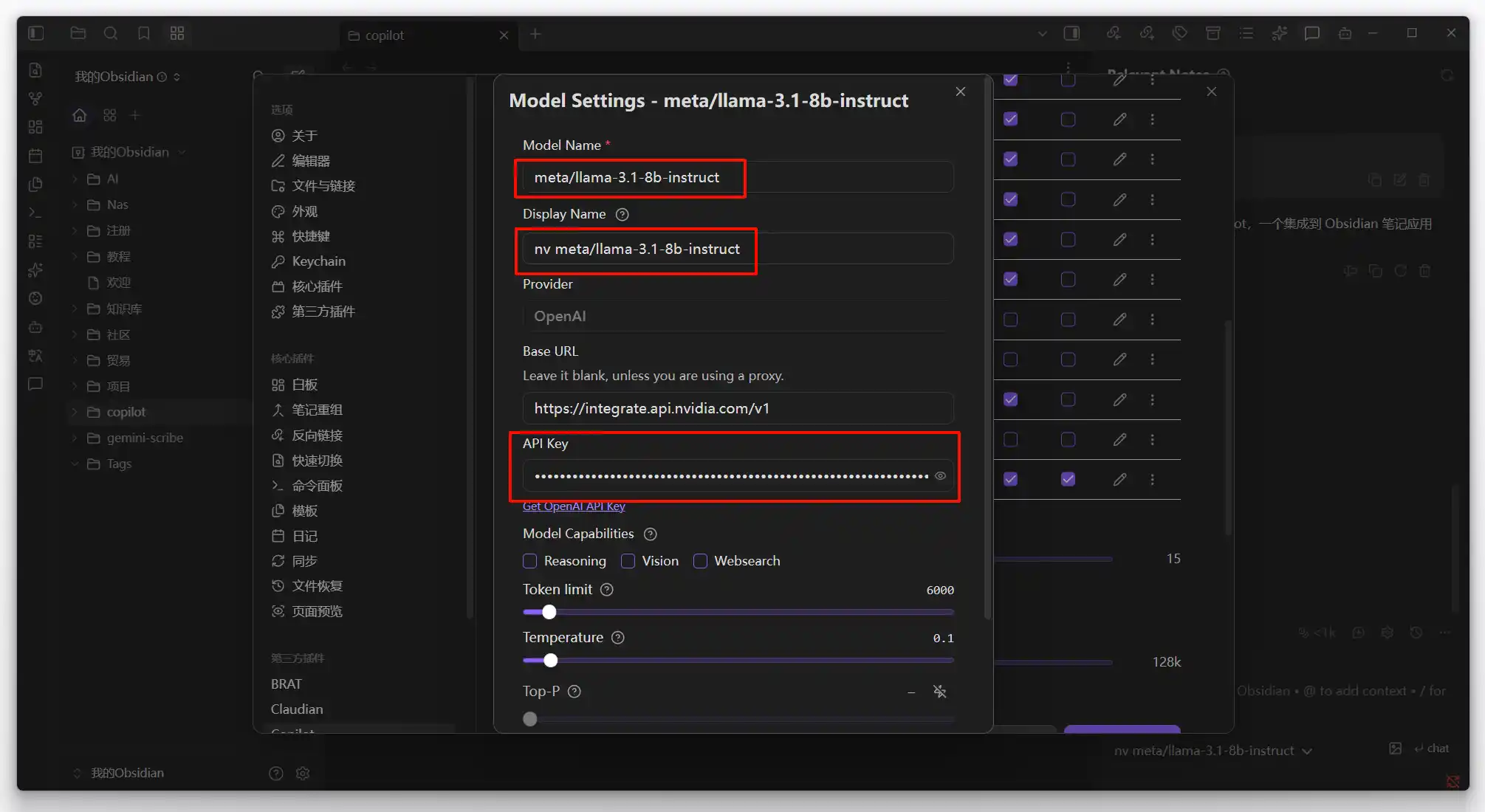
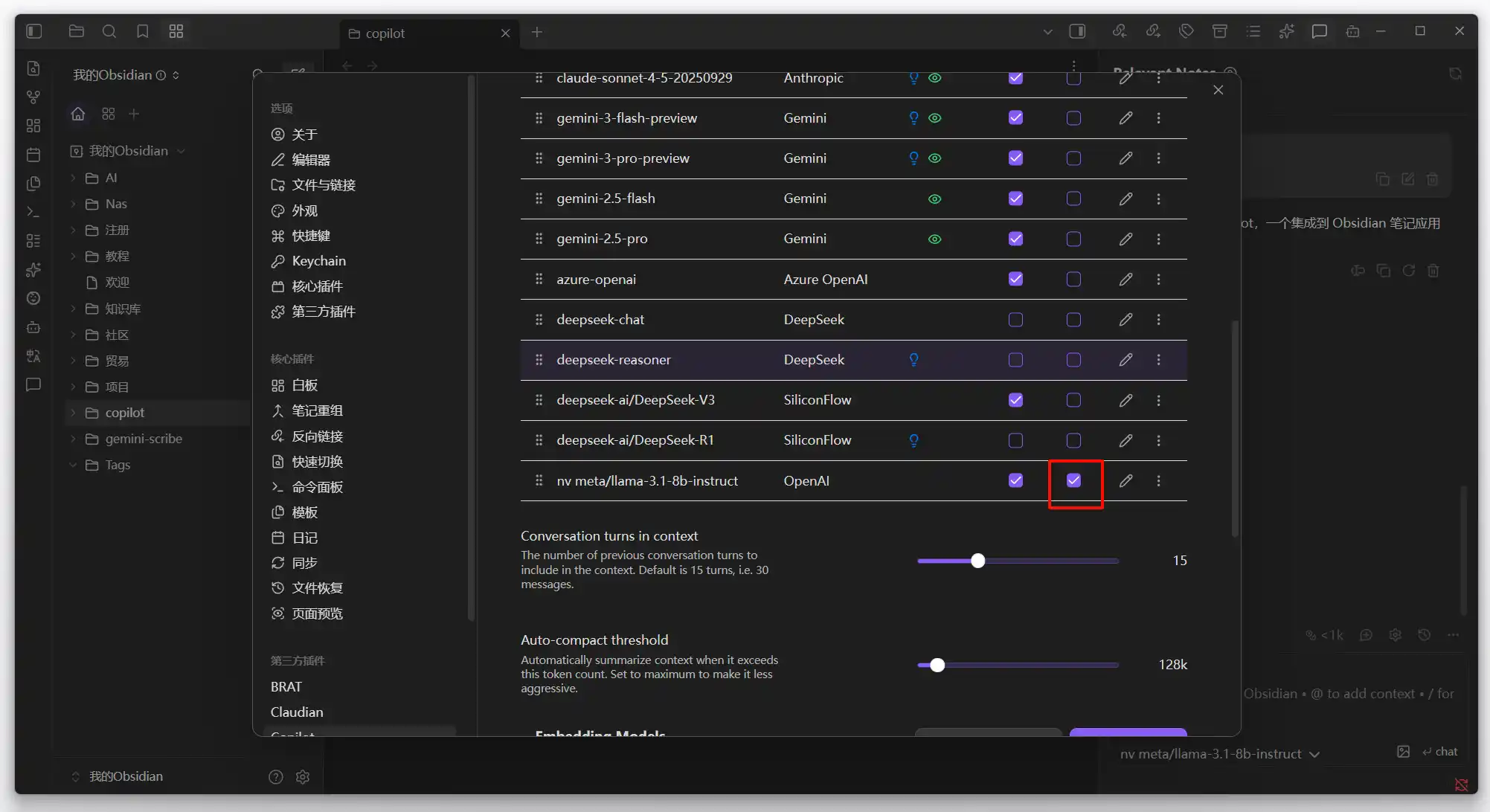
在弹出的自定义模型表单中,请严格按照以下参数填写:
| 配置项 | 填写内容 |
|---|
| Model Name | meta/llama-3.1-405b-instruct (需与官网 ID 一致) |
| Provider | 3rd party (openai format) |
| Base URL | https://integrate.api.nvidia.com/v1 |
| API Key | 填入你的 NVIDIA API Key |
填写完成后点击 Add。
—
第四步:启用与测试
在 Copilot 侧边栏的对话窗口顶部,点击模型下拉菜单。
滚动到最下方,选择你刚刚添加的 meta/llama-3.1-405b-instruct。
随便输入一个问题测试,例如:“你好,请用一句话证明你现在是跑在 NVIDIA 算力中心上的。”
—
💡 技巧
NVIDIA 的免费额度是基于积分的。你可以在 NVIDIA API Dashboard 实时查看剩余积分。

