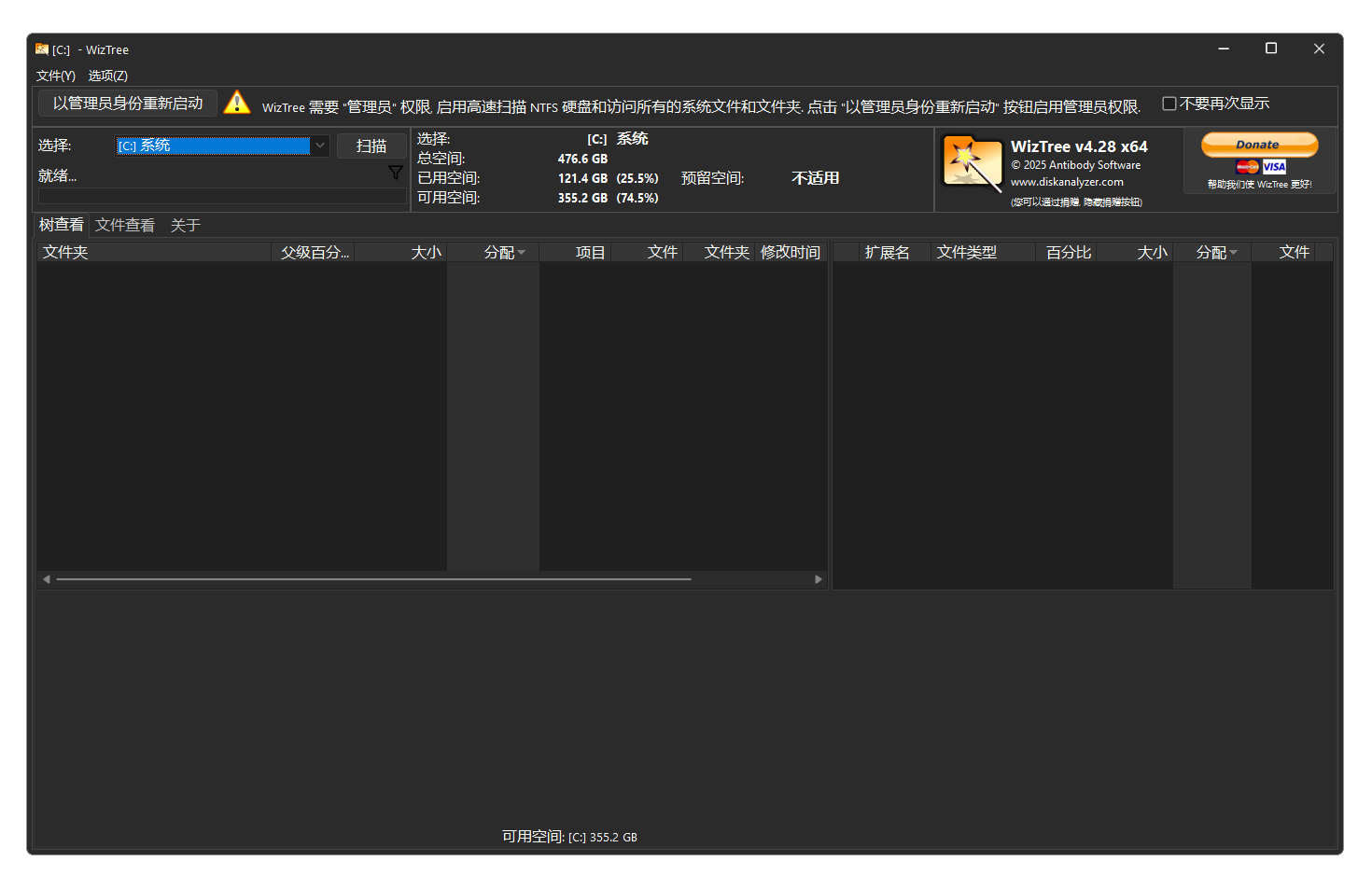
WizTree 是一款 Windows 平台上运行速度极快的磁盘空间分析工具。它的核心功能是帮你找出硬盘里到底是什么东西占用了空间,并以直观的图形化方式展示出来。
如果你觉得电脑硬盘快满了,但又不知道大文件躲在哪里,WizTree 通常是首选工具。
—
1. 为什么它这么快?
WizTree 与同类工具(如 WinDirStat)最大的区别在于速度。
2. 核心功能
可视化矩形树图:它会用不同大小的方块展示文件。方块越大,占用空间越多。这种“一目了然”的视觉效果非常适合定位大文件。
文件类型统计:侧边栏会按后缀名(如 .mp4, .exe, .zip)统计占用比例,方便你批量清理某种类型的文件。
完全免费(个人使用):对于普通家庭用户,它的功能几乎没有任何限制。
支持多种筛选:你可以按文件名搜索,或者按“占用百分比”排序。
3. 与 WinDirStat 的对比
很多老用户可能听说过 WinDirStat,它是这类工具的鼻祖,但 WizTree 在现代电脑上表现更好:
| 功能特性 | WizTree | WinDirStat | TreeSize Free |
|---|
| 扫描速度 | 极快 (直接读取 MFT) | 较慢 (递归目录) | 中等 |
| 文件系统支持 | NTFS (最高效), 网络驱动器 | 所有系统 | 所有系统 |
| 可视化方式 | 矩形树图 (Treemap) | 矩形树图 + 树状列表 | 树状条形图 |
| 便携版 (Portable) | 支持 | 不支持 (官方版) | 支持 |
| 搜索功能 | 支持 (秒级响应) | 较弱 | 支持 |
4. 使用小建议
右键大法:在界面里发现占用大的无用文件,可以直接右键点击“删除”或“打开所在文件夹”。
查看“文件分配表”:如果你发现硬盘明明没存东西却满了,可以查看 WizTree 的 “Dump MFT” 功能,有时能发现系统隐藏的巨大日志文件或备份。
注意权限:建议以管理员身份运行,这样它才能读取完整的磁盘信息。
官网下载
[链接登录后可见]
下载 WizTree安装程序
[链接登录后可见]
下载 WizTree便携版
[链接登录后可见]
